La règle 3-2-1 de sauvegarde tient en trois chiffres : gardez 3 copies de vos données, sur 2 supports différents, dont 1 hors de chez vous. Elle vous protège d’une panne de disque, d’un vol, d’un incendie ou d’un rançongiciel, parce qu’un seul incident ne peut pas détruire toutes les copies à la fois. Un disque externe, un NAS ou un service en ligne suffisent pour l’appliquer, sur PC, Mac, téléphone comme dans une petite entreprise.
En bref
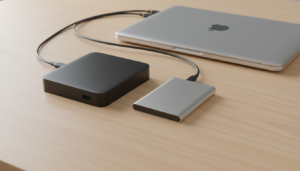
- Une copie automatique sur un disque externe ou un NAS, chez vous.
- Une copie hors de chez vous : service de sauvegarde en ligne avec versions, ou second disque rangé ailleurs.
- Débranchez le disque de sauvegarde après usage.
- OneDrive ou Google Drive synchronisent : ce n’est pas une sauvegarde.
- Testez une restauration au moins une fois par trimestre.
Sommaire 8 parties
La règle 3-2-1 de sauvegarde expliquée simplement
Popularisée par le photographe Peter Krogh dans ses ouvrages sur l’archivage des photos numériques, la règle est devenue la référence chez les éditeurs de logiciels de sauvegarde. Chaque chiffre répond à un risque précis.
- 3 copies : l’original (sur votre ordinateur ou votre téléphone) plus deux sauvegardes. Si une sauvegarde est défectueuse le jour où vous en avez besoin, il en reste une.
- 2 supports différents : par exemple le disque de l’ordinateur et un disque externe, ou un NAS et un service en ligne. Deux dossiers sur le même disque ne comptent que pour un support : si le disque lâche, tout disparaît.
- 1 copie hors site : une copie qui n’est pas dans le même bâtiment. Un cambriolage, un dégât des eaux ou un incendie emporte l’ordinateur et le disque posé à côté.
Exemple concret : vos photos sont sur votre PC (copie 1), sauvegardées chaque jour sur un disque externe (copie 2, second support) et envoyées vers un service de sauvegarde en ligne (copie 3, hors site). La règle est respectée.
La variante 3-2-1-1-0
Avec la montée des rançongiciels, l’éditeur Veeam a popularisé une version renforcée, la 3-2-1-1-0. Elle ajoute deux exigences :
- 1 copie hors ligne ou immuable : une copie qu’un pirate ne peut ni chiffrer ni effacer, soit parce qu’elle est débranchée, soit parce que le stockage interdit toute modification pendant une durée fixée (on parle de copie « immuable »).
- 0 erreur : les sauvegardes sont vérifiées et une restauration a été testée sans erreur.
Pour un particulier, un disque externe débranché après chaque sauvegarde remplit le premier « 1 ». Le « 0 » demande seulement de la discipline : vérifier régulièrement que la restauration fonctionne.
Pourquoi OneDrive ou Google Drive ne suffisent pas
OneDrive, Google Drive, iCloud Drive ou Dropbox sont des services de synchronisation : ils gardent le même contenu partout. C’est pratique, mais une erreur se synchronise aussi. Un fichier supprimé ou écrasé sur le PC est supprimé ou écrasé dans le cloud. Un fichier chiffré par un rançongiciel remplace la version saine en ligne.
Ces services offrent des filets de sécurité, mais limités dans le temps :
- OneDrive : corbeille et historique des versions sur 30 jours pour un compte personnel. Les abonnés Microsoft 365 peuvent aussi « restaurer leur OneDrive » à une date des 30 derniers jours, et Microsoft prévient en cas d’attaque par rançongiciel détectée (procédure Microsoft).
- Google Drive : pour un fichier importé (PDF, photo, document Word…), une ancienne version peut être supprimée au bout de 30 jours ou dès qu’il existe 100 versions plus récentes, sauf si vous cochez « Conserver indéfiniment ».
Si vous découvrez le problème au bout de deux mois, ces filets ne servent plus. Une vraie sauvegarde conserve des versions anciennes sur un support que vos erreurs n’atteignent pas. La synchronisation peut compter comme copie hors site, à condition d’avoir à côté au moins une sauvegarde versionnée.
À noter : l’outil « Sauvegarde Windows » de Windows 11 (Paramètres, Comptes, Sauvegarde Windows) envoie vos dossiers, applications et réglages vers OneDrive. Il sert surtout à retrouver son environnement sur un nouveau PC. Il ne remplace pas une sauvegarde sur un second support.
Appliquer la règle chez soi
La recette type pour un foyer : une sauvegarde automatique sur place (disque externe ou NAS) et une sauvegarde hors site (service en ligne, ou second disque gardé ailleurs et échangé chaque mois).
| Appareil | Copie sur place | Copie hors site |
|---|---|---|
| PC Windows 11 | Historique des fichiers ou logiciel d’image vers disque externe ou NAS | Service de sauvegarde en ligne, ou second disque gardé ailleurs |
| Mac | Time Machine vers disque externe ou NAS | Second disque Time Machine gardé ailleurs, ou service en ligne |
| iPhone | Sauvegarde sur l’ordinateur (lui-même sauvegardé) | Sauvegarde iCloud |
| Android | Copie des photos sur l’ordinateur (lui-même sauvegardé) | Sauvegarde Google et Google Photos |
Sur un PC Windows 11
L’outil intégré est l’Historique des fichiers. Il copie régulièrement vos bibliothèques (Documents, Images, Vidéos, Musique) et le Bureau sur un disque externe ou un dossier réseau, en gardant les versions successives. Pour l’activer : Panneau de configuration, Système et sécurité, Historique des fichiers, puis Activer.
La mise à jour de sécurité du 8 septembre 2026 a bloqué l’Historique des fichiers chez certains utilisateurs. Microsoft l’a corrigée le 22 septembre 2026 (mise à jour facultative KB5124010), et les mises à jour publiées depuis contiennent ce correctif. Installez les dernières mises à jour, puis vérifiez la date de la dernière sauvegarde dans l’outil.
Pour sauvegarder tout le PC (système, programmes, réglages) et pouvoir le remettre en état en une fois, il faut un logiciel d’image disque. Exemples : Veeam Agent for Microsoft Windows FREE (gratuit, vers disque externe ou NAS) ou Acronis True Image (payant, avec option de stockage en ligne). Transparence : l’auteur de ce site a été invité par Acronis à son sommet #CyberFit en 2019.
Sur un Mac : Time Machine
Time Machine est intégré à macOS : menu Pomme, Réglages Système, Général, Time Machine (macOS Ventura et versions suivantes). Selon Apple, il conserve une sauvegarde par heure sur les dernières 24 heures, une par jour sur le dernier mois et une par semaine pour les mois précédents.
Time Machine accepte plusieurs disques et alterne entre eux. C’est la façon la plus simple d’appliquer la règle sur Mac : un disque branché à la maison, un second gardé au bureau ou chez un proche, que vous échangez régulièrement. Un dossier partagé sur un NAS peut aussi servir de destination.
Sur le téléphone
- iPhone : activez la sauvegarde iCloud (Réglages, votre nom, iCloud, Sauvegarde iCloud). Pour une seconde copie, sauvegardez aussi sur l’ordinateur : Finder sur Mac, application Appareils Apple sur Windows. Si vous chiffrez cette sauvegarde locale, notez le mot de passe : Apple ne peut pas le récupérer.
- Android : Paramètres, Google, Tous les services, Sauvegarde et restauration (l’intitulé varie selon les marques, par exemple « Comptes et sauvegarde » chez Samsung). Les photos et vidéos passent par Google Photos. Copiez-les aussi de temps en temps sur l’ordinateur, qui est lui-même sauvegardé.
Avec un NAS
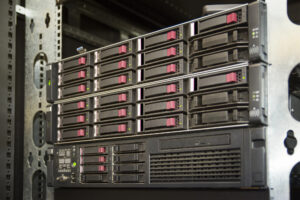
Un NAS (disque réseau) centralise les sauvegardes de tous les appareils du foyer. Il compte comme copie sur place, pas comme copie hors site. Ses disques en RAID protègent d’une panne de disque, pas d’une suppression ni d’un rançongiciel : le NAS doit lui-même être sauvegardé ailleurs, avec les outils de sa marque (Hyper Backup chez Synology, Hybrid Backup Sync chez QNAP). Les détails sont dans notre guide pour récupérer des données sur un NAS.
Appliquer la règle 3-2-1 dans une TPE
Le principe reste le même, mais il faut d’abord savoir quoi sauvegarder.
- Faites l’inventaire : postes de travail, NAS ou serveur, logiciel de comptabilité, fichier clients, messagerie, comptes en ligne (Microsoft 365, Google Workspace). Les données en ligne se synchronisent elles aussi : elles méritent une sauvegarde à part.
- Fixez la fréquence selon ce que vous pouvez vous permettre de perdre. Si refaire une journée de saisie est impossible, il faut une sauvegarde quotidienne.
- Mettez en place les trois copies : les données de travail, une sauvegarde automatique sur un NAS, une copie externalisée et chiffrée (service en ligne ou disque emporté hors des locaux).
- Ajoutez une copie déconnectée : un disque branché pour la sauvegarde puis débranché, ou un stockage immuable.
- Protégez l’accès : mot de passe unique et double authentification sur l’outil de sauvegarde, et un compte dédié, différent des comptes du quotidien.
- Désignez un responsable qui vérifie les rapports de sauvegarde et fait les tests de restauration.
Cybermalveillance.gouv.fr rappelle aussi de sauvegarder le système et les logiciels nécessaires pour exploiter les données, et de chiffrer les sauvegardes qui contiennent des données sensibles.
Se protéger des rançongiciels
Un rançongiciel chiffre tout ce qu’il peut atteindre depuis l’appareil infecté : disque interne, disque externe branché, dossiers partagés du NAS, dossiers synchronisés. Une sauvegarde accessible en permanence peut donc être chiffrée en même temps que les originaux. Trois parades :
- La copie déconnectée : branchez le disque pour la sauvegarde, puis débranchez-le. C’est la recommandation de Cybermalveillance.gouv.fr.
- Les versions : gardez plusieurs semaines d’historique, pour revenir à un état antérieur à l’infection, qui passe parfois inaperçue plusieurs jours.
- Les instantanés immuables : sur un NAS récent ou certains services en ligne, des copies verrouillées que même un compte administrateur ne peut pas effacer avant une date fixée.
Attention : en cas d’attaque, débranchez immédiatement les disques et le NAS de sauvegarde encore connectés. Ne rebranchez une sauvegarde qu’après le nettoyage complet ou la réinstallation de l’appareil, sinon elle risque d’être chiffrée à son tour.
Un antivirus à jour réduit en amont le risque d’infection : voir notre comparatif des antivirus.
Tester la restauration
Une sauvegarde peut cesser de fonctionner sans prévenir : disque plein depuis trois mois, tâche désactivée après une mise à jour, mot de passe de chiffrement perdu. Vous ne le découvrez qu’en essayant de restaurer. Mettez un rappel dans votre agenda :
- Chaque mois : vérifiez la date de la dernière sauvegarde dans chaque outil.
- Chaque trimestre : restaurez quelques fichiers au hasard (une photo ancienne, un document récent) dans un dossier à part, et ouvrez-les.
- Chaque année : vérifiez que vous savez restaurer l’ensemble, par exemple sur un vieil ordinateur ou un disque de test, et que la copie hors site est à jour.
Questions fréquentes
C’est beaucoup mieux que rien, mais c’est une seule sauvegarde, au même endroit que l’ordinateur. Un vol ou un incendie emporte les deux. Ajoutez une copie hors site pour respecter la règle.
Posez-vous la question : combien de jours de travail ou de photos pouvez-vous accepter de perdre ? Pour un usage familial, une sauvegarde automatique quotidienne et une copie hors site mise à jour chaque mois conviennent souvent. Pour une activité professionnelle, visez au moins une sauvegarde par jour.
Oui pour la copie hors site et pour tout disque qui peut être perdu ou volé, surtout s’il contient des papiers d’identité ou des données clients. Rangez le mot de passe de chiffrement dans un gestionnaire de mots de passe ou sur papier en lieu sûr : sans lui, la sauvegarde est illisible, y compris pour vous.
Pour quelques documents importants, oui, à condition de la mettre à jour et de la garder ailleurs que chez vous. Pour un volume plus important (photos, vidéos), un disque externe ou un service en ligne est plus adapté, et plus fiable dans la durée.