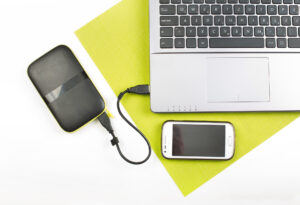
Pour la sauvegarde, un disque dur externe classique (HDD) reste le choix le plus économique pour stocker beaucoup de données, tandis qu’un SSD externe va plus vite et supporte mieux les chocs. Choisissez une capacité au moins deux fois supérieure à vos données, formatez-le selon votre ordinateur, chiffrez-le, et débranchez-le après chaque sauvegarde. Voici comment choisir et utiliser un disque dur externe de sauvegarde, sans jargon.
En bref
- Visez au moins le double de la place occupée par vos données.
- Réservez ce disque à la sauvegarde, et à rien d’autre.
- Chiffrez-le et notez le mot de passe en lieu sûr.
- Débranchez-le après chaque sauvegarde.
- Idéalement, alternez deux disques, dont un gardé hors de chez vous.
Sommaire 9 parties
- HDD ou SSD : quel disque externe pour la sauvegarde ?
- Quelle capacité choisir ?
- NTFS, exFAT ou APFS : quel format ?
- USB-C, USB 3.2, USB4 : comprendre la vitesse
- Chiffrer le disque de sauvegarde
- Durée de vie : un disque finit toujours par lâcher
- Disque dur externe et sauvegarde : les bonnes pratiques
- Quelques gammes connues
- Questions fréquentes
HDD ou SSD : quel disque externe pour la sauvegarde ?
Un disque dur (HDD) enregistre les données sur des plateaux qui tournent, lus par une tête mécanique. Un SSD utilise de la mémoire flash, sans pièce mobile. Pour une sauvegarde hebdomadaire, les deux conviennent.
| Critère | Disque dur (HDD) | SSD externe |
|---|---|---|
| Prix pour une même capacité | Nettement plus bas | Plus élevé |
| Vitesse | Correcte | Bien plus rapide |
| Chocs et chutes | Sensible, surtout en marche | Résiste mieux |
| Bruit et taille | Audible, plus encombrant | Silencieux, très compact |
| Rangé longtemps débranché | Bien adapté | À rebrancher régulièrement |
Le dernier point mérite une explication. Un SSD garde ses données sans alimentation, mais pas indéfiniment : la norme JEDEC demande à un SSD grand public de conserver ses données un an hors tension à 30 °C, une fois arrivé en fin de vie. Un SSD neuf tient bien plus longtemps. Pour un disque branché chaque semaine ou chaque mois, la question ne se pose pas. Pour une archive rangée des années dans un placard, préférez un disque dur.
Notre conseil : un disque dur portable de 2,5 pouces, alimenté par le câble USB, pour la plupart des foyers. Un SSD si vous sauvegardez un ordinateur portable que vous emportez souvent, ou si la durée de sauvegarde vous décourage. Les modèles de 3,5 pouces, plus gros, demandent une prise secteur et se justifient pour de très grandes capacités.
Quelle capacité choisir ?
Une sauvegarde utile garde plusieurs versions de vos fichiers : l’état d’aujourd’hui, celui de la semaine dernière, celui du mois dernier. Il faut donc plus de place que vos données. Apple recommande pour Time Machine un disque d’au moins deux fois la capacité de stockage du Mac, par exemple 2 To pour un Mac de 1 To. La même règle vaut pour un PC.
- Documents et quelques milliers de photos : regardez la place occupée sur l’ordinateur et doublez-la. Un disque de 1 To couvre souvent ce cas.
- Image complète d’un PC : basez-vous sur la capacité du disque interne plutôt que sur l’espace utilisé, pour garder de la marge.
- Plusieurs ordinateurs, vidéos de famille, photos en haute définition : partez sur 4 To ou plus, ou envisagez un NAS.
Pensez aussi aux années à venir : vos photos et vidéos s’accumulent. Un disque rempli à 90 % dès l’achat vous obligera à supprimer des versions anciennes, celles qui vous sauvent d’un problème découvert tard.
NTFS, exFAT ou APFS : quel format ?
Le format (ou système de fichiers) décide quels ordinateurs peuvent lire et écrire sur le disque. Formater efface tout son contenu : faites-le à l’achat, avant la première sauvegarde.
- NTFS : le format natif de Windows, le plus sûr pour un disque de sauvegarde utilisé avec un PC. Un Mac le lit, mais ne peut pas y écrire sans logiciel supplémentaire.
- exFAT : lisible et modifiable par Windows et macOS. Pratique pour un disque partagé, mais plus fragile en cas de débranchement brutal, faute de journal de modifications. Éjectez-le toujours proprement.
- APFS : le format des Mac récents, utilisé par Time Machine. Windows ne sait pas le lire. Si vous branchez un disque neuf, Time Machine propose de l’effacer et de le formater lui-même.
Notre conseil : un disque par type d’ordinateur. NTFS pour la sauvegarde d’un PC, APFS pour celle d’un Mac. Si vous voulez échanger des fichiers entre les deux, prenez une clé ou un disque à part, en exFAT. Pour formater : sur Windows, clic droit sur le disque dans l’Explorateur, puis Formater ; sur Mac, l’application Utilitaire de disque.
USB-C, USB 3.2, USB4 : comprendre la vitesse
USB-C désigne la forme de la prise, réversible, et rien d’autre. Une prise USB-C peut transporter des données à des débits très différents. Les fabricants affichent désormais la vitesse en clair, selon les recommandations de l’organisme USB-IF :
| Nom technique | Nom affiché |
|---|---|
| USB 3.2 Gen 1 (ancien USB 3.0) | USB 5Gbps |
| USB 3.2 Gen 2 | USB 10Gbps |
| USB 3.2 Gen 2×2 | USB 20Gbps |
| USB4 | USB 40Gbps |
| USB4 version 2.0 | USB 80Gbps |
La vitesse réelle dépend du maillon le plus lent : le disque, le câble et le port de l’ordinateur. Un disque dur mécanique n’exploite pas les connexions les plus rapides, un port 5 Gbit/s lui suffit. Un SSD rapide branché sur un vieux port USB 2.0 ou avec un câble de charge bas de gamme sera bridé. Utilisez le câble livré avec le disque.
Chiffrer le disque de sauvegarde
Un disque de sauvegarde contient toute votre vie numérique : papiers d’identité scannés, relevés bancaires, photos. Perdu ou volé, il est lisible par n’importe qui s’il n’est pas chiffré. Cybermalveillance.gouv.fr recommande de chiffrer les sauvegardes qui contiennent des données sensibles.
- Windows 11 Pro : BitLocker To Go chiffre un disque externe. Dans l’Explorateur, clic droit sur le disque, Afficher d’autres options, Activer BitLocker. Choisissez un mot de passe et enregistrez la clé de récupération proposée.
- Windows 11 Famille : l’édition ne permet pas d’activer BitLocker, réservé aux éditions Pro, Entreprise et Éducation. Utilisez le chiffrement intégré à votre logiciel de sauvegarde.
- Mac : FileVault chiffre le disque interne du Mac, pas le disque externe. Pour celui-ci, cochez « Chiffrer la sauvegarde » lors du réglage de Time Machine, ou formatez le disque en « APFS (chiffré) » dans Utilitaire de disque.
Attention : sans le mot de passe ou la clé de récupération, un disque chiffré est perdu pour vous aussi. Notez-les dans votre gestionnaire de mots de passe et sur papier, rangé ailleurs que le disque.
Durée de vie : un disque finit toujours par lâcher
Aucun fabricant ne garantit une durée de vie précise. L’hébergeur Backblaze, qui suit plusieurs centaines de milliers de disques durs dans ses centres de données, a mesuré en 2025 un taux de panne annuel de 1,36 %. Un disque externe, transporté, branché et débranché, vit dans des conditions moins favorables. La seule protection fiable reste d’avoir plus d’une copie.
- Rangez le disque au sec, à température ambiante, loin des chocs.
- Ne déplacez pas un disque dur en marche.
- Surveillez les signes de fatigue : cliquetis, lenteurs inhabituelles, erreurs de copie, disque qui disparaît.
- Au premier signe, copiez les sauvegardes sur un disque neuf et remplacez l’ancien.
Disque dur externe et sauvegarde : les bonnes pratiques
- Débranchez après chaque sauvegarde. Un rançongiciel chiffre tout ce qui est branché, y compris le disque de sauvegarde. Éjectez le disque proprement (icône de la barre des tâches sous Windows, bouton d’éjection dans le Finder sur Mac) avant de le retirer.
- Alternez deux disques. L’un reste chez vous et reçoit la sauvegarde de la semaine, l’autre est gardé ailleurs (bureau, famille) et échangé chaque mois. Un vol, un incendie ou une attaque ne touchera jamais les deux. Time Machine gère plusieurs disques ; la plupart des logiciels de sauvegarde aussi.
- Réservez le disque à la sauvegarde. Pas de films ni de dossiers de travail dessus : il resterait branché plus souvent et se remplirait vite.
- Étiquetez-le (nom, date de mise en service) et rangez avec lui la clé USB de secours de votre logiciel.
- Testez la restauration d’un fichier chaque trimestre : un disque qui s’allume ne prouve pas que la sauvegarde est lisible.
Pour la mise en place pas à pas sur un PC, consultez notre guide pour sauvegarder son PC Windows 11. Pour la stratégie d’ensemble, notre article sur la règle 3-2-1.
Quelques gammes connues
Sans recommander un modèle précis, voici des gammes répandues dans le commerce : côté disques durs portables, WD My Passport, Seagate One Touch ou Toshiba Canvio ; côté SSD externes, Samsung T7 et T9 ou SanDisk Extreme. Comparez la capacité, la vitesse annoncée, la durée de garantie et la présence d’un logiciel de sauvegarde ou de chiffrement fourni. Les prix varient fortement d’une semaine à l’autre : nous n’en donnons pas.
Questions fréquentes
Essayez un autre câble, un autre port, puis un autre ordinateur. Si Windows propose de « formater le disque », refusez : vous effaceriez les données. Si le disque fait du bruit ou reste invisible, arrêtez les essais et demandez l’avis d’un professionnel de la récupération de données, surtout s’il contient votre seule copie.
Oui en exFAT, mais pas pour leurs sauvegardes automatiques : Time Machine reformate le disque en APFS, illisible sous Windows. Le plus simple consiste à prendre un disque par ordinateur, ou à partitionner un grand disque en deux volumes.
Un NAS sauvegarde plusieurs appareils sans manipulation, mais il reste branché au réseau en permanence. Il ne remplace donc pas un disque débranché. Les deux se combinent bien : le NAS au quotidien, un disque externe pour la copie hors ligne. Voir notre guide sur les données d’un NAS.
Non. Les outils de Windows ou de macOS, ou un logiciel de sauvegarde reconnu, font le travail. Le logiciel du fabricant peut rendre service pour vérifier l’état du disque ou mettre à jour son micrologiciel.