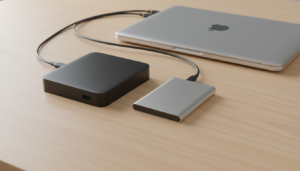
Pour sauvegarder son PC Windows 11 correctement, il faut deux copies complémentaires sur un disque externe : une copie de vos fichiers avec leurs versions successives, grâce à l’Historique des fichiers, et une image complète du système, faite avec un logiciel de sauvegarde. Sauvegarde Windows, l’outil lié à OneDrive, vous aide surtout à retrouver vos réglages sur un nouveau PC. Voici les outils disponibles en novembre 2026 et la marche à suivre.
En bref
- Activez l’Historique des fichiers vers un disque externe.
- Faites une image complète du PC avec un logiciel dédié, chaque semaine.
- Créez une clé USB de démarrage pour pouvoir restaurer si Windows ne démarre plus.
- Débranchez le disque une fois la sauvegarde terminée.
- Testez la restauration d’un fichier dès la première semaine.
Sommaire 6 parties
Les outils de sauvegarde intégrés à Windows 11 en 2026
Windows 11 (dernière version : 26H2, sortie le 29 septembre 2026) contient cinq outils qui touchent à la sauvegarde. Aucun ne couvre tout à lui seul.
| Outil | Ce qu’il copie | Où | Sa limite |
|---|---|---|---|
| Sauvegarde Windows | Dossiers personnels, liste des applications, réglages, réseaux Wi-Fi | OneDrive | Synchronisation, 5 Go gratuits seulement |
| Historique des fichiers | Bibliothèques et Bureau, avec versions | Disque externe ou dossier réseau | Ni Windows ni les programmes |
| Image système (outil Windows 7) | Tout le disque système | Disque externe | Obsolète depuis 2017 |
| Restauration à un instant dans le passé | État complet du PC | Même disque que Windows | 72 heures en arrière au plus |
| Lecteur de récupération | Fichiers pour réparer ou réinstaller Windows | Clé USB | Aucun fichier personnel |
Sauvegarde Windows (OneDrive)
Vous la trouvez en tapant « Sauvegarde Windows » dans le menu Démarrer, ou dans Paramètres, Comptes, Sauvegarde Windows. Elle synchronise le Bureau, les Documents, les Images, les Vidéos et la Musique avec OneDrive, et enregistre la liste de vos applications, vos réglages et vos mots de passe Wi-Fi. Sur un nouveau PC, il suffit de se connecter avec le même compte Microsoft pendant l’installation pour tout retrouver.
Trois limites, précisées par Microsoft : le compte gratuit n’offre que 5 Go, l’outil refuse les comptes professionnels ou scolaires, et il ne réinstalle pas vos logiciels, il les retélécharge. Surtout, OneDrive synchronise : un fichier effacé ou chiffré sur le PC l’est aussi en ligne. Notre guide de la règle 3-2-1 explique pourquoi la synchronisation ne remplace pas une sauvegarde.
Historique des fichiers
Il copie à intervalles réguliers les bibliothèques (Documents, Images, Vidéos, Musique) et le Bureau sur un disque externe ou un dossier réseau, et garde les anciennes versions. Vous pouvez donc récupérer un fichier tel qu’il était la semaine dernière. Il ne copie ni Windows ni vos programmes.
La mise à jour de sécurité du 8 septembre 2026 (KB5124008) a empêché des sauvegardes de l’Historique des fichiers, avec un faux message « Reconnectez votre lecteur ». Microsoft a corrigé le problème le 22 septembre avec la mise à jour facultative KB5124010 ; les mises à jour publiées depuis contiennent ce correctif. Installez les dernières mises à jour, puis vérifiez la date de la dernière copie.
L’image système existe encore, mais elle est en sursis
L’outil « Sauvegarder et restaurer (Windows 7) » reste présent dans le Panneau de configuration de Windows 11, avec son lien « Créer une image système ». Il copie tout le disque système sur un disque externe. Mais Microsoft le classe parmi les fonctions qui ne sont plus développées depuis 2017 (Windows 10 version 1709), et conseille un logiciel tiers pour les sauvegardes complètes. Il peut dépanner, mais pourrait disparaître dans une prochaine version.
La restauration à un instant dans le passé
Nouveauté de juin 2026 pour Windows 11 24H2 et suivants, la restauration à un instant dans le passé (« point-in-time restore ») enregistre chaque jour l’état complet du PC : Windows, applications, réglages et fichiers locaux. Elle est activée par défaut sur Windows 11 Famille et sur les PC Pro personnels, si le volume système fait au moins 200 Go. Elle se règle dans Paramètres, Système, Récupération (l’intitulé français varie selon les pages de Microsoft). Ces points de restauration restent sur le disque du PC et ne remontent pas à plus de 72 heures. Ils servent à annuler une mise à jour ratée, pas à survivre à une panne de disque, un vol ou un rançongiciel.
Logiciels de sauvegarde : gratuits et payants
Pour une image complète planifiée, un logiciel tiers fait mieux que l’outil de Windows 7. Il sait ne copier que les changements depuis la dernière fois (sauvegarde incrémentielle), ce qui va plus vite. Téléchargez-le sur le site de l’éditeur.
- Veeam Agent for Microsoft Windows FREE (gratuit) : image de tout le PC, d’un volume ou de dossiers, vers un disque externe ou un partage NAS. Il crée un support de démarrage sur clé USB.
- AOMEI Backupper Standard (gratuit pour un usage personnel) : sauvegarde du système, d’un disque ou de fichiers, planification et support de démarrage. Le clonage du système et la restauration sur un autre matériel sont réservés aux versions payantes.
- Acronis True Image (payant, sur abonnement) : image complète, clonage de disque, stockage en ligne en option et détection des rançongiciels. Transparence : l’auteur de ce site a été invité par Acronis à son sommet #CyberFit en 2019.
- Macrium Reflect X Home (payant, sur abonnement annuel).
Si vous utilisez encore Macrium Reflect Free, remplacez-le : l’éditeur a cessé ses correctifs de sécurité au 1er janvier 2024. Nous ne donnons pas de tarifs, qui changent souvent.
Sauvegarder son PC Windows 11 sur un disque externe, pas à pas
Prévoyez un disque externe réservé à la sauvegarde, d’une capacité au moins deux fois supérieure aux données à protéger. Notre guide du disque dur externe de sauvegarde vous aide à le choisir. Les intitulés ci-dessous correspondent à Windows 11 en novembre 2026 et peuvent varier légèrement selon votre version.
Étape 1 : activer l’Historique des fichiers
- Branchez le disque externe.
- Ouvrez le Panneau de configuration (tapez son nom dans le menu Démarrer), puis Système et sécurité, Historique des fichiers.
- Vérifiez que le bon disque apparaît (sinon, « Sélectionner le lecteur »), puis cliquez sur Activer.
- Dans « Paramètres avancés », choisissez la fréquence des copies et la durée de conservation des versions. Par défaut, Windows les garde indéfiniment.
- Dans « Exclure des dossiers », retirez ce qui ne mérite pas d’être copié (dossier de téléchargements, par exemple).
Un dossier rangé ailleurs que dans vos bibliothèques n’est pas copié. Pour l’ajouter, faites un clic droit dessus, Afficher d’autres options, Inclure dans la bibliothèque.
Étape 2 : créer une image complète du PC
Le principe est le même dans tous les logiciels cités :
- Installez le logiciel depuis le site officiel de l’éditeur.
- Choisissez une sauvegarde de « l’ordinateur entier » ou « du système » (le nom varie).
- Indiquez le disque externe comme destination.
- Activez le chiffrement si le logiciel le propose, et rangez le mot de passe dans votre gestionnaire de mots de passe : sans lui, la sauvegarde devient illisible, y compris pour vous.
- Réglez la planification (voir plus bas) et le nombre de sauvegardes à conserver.
- Lancez la première sauvegarde. Elle peut prendre plusieurs heures, les suivantes vont plus vite.
Avec l’outil de Windows : Panneau de configuration, Système et sécurité, Sauvegarder et restaurer (Windows 7), puis « Créer une image système » dans la colonne de gauche.
Étape 3 : préparer une clé USB de secours
Si le disque du PC lâche, Windows ne démarre plus et vous avez besoin d’une clé pour lancer la restauration. Créez le support de démarrage proposé par votre logiciel. Avec l’outil de Windows, tapez « Lecteur de récupération » dans le menu Démarrer, laissez cochée la case « Sauvegarder les fichiers système sur le lecteur de récupération » et choisissez une clé USB vide : son contenu sera effacé. Étiquetez cette clé et rangez-la avec le disque.
Planifier ses sauvegardes sans y penser
Une sauvegarde planifiée tourne à heure fixe, à condition que le disque soit branché. Or un disque branché en permanence peut être chiffré par un rançongiciel en même temps que le PC. Le compromis le plus simple : un rendez-vous hebdomadaire.
- Programmez l’image complète une fois par semaine, à un moment où le PC est allumé (le vendredi en fin de journée, par exemple).
- Ce jour-là, branchez le disque : l’Historique des fichiers reprend ses copies à la prochaine échéance (ou tout de suite avec « Exécuter maintenant »), puis l’image se lance.
- Vérifiez la fin de la sauvegarde dans le logiciel, puis éjectez et débranchez le disque.
- Pour une activité professionnelle, sauvegardez chaque jour.
Pour respecter la règle 3-2-1, ajoutez une copie hors de chez vous : un second disque échangé chaque mois, ou un service de sauvegarde en ligne. Si vous préférez une destination toujours disponible, un NAS convient, à condition de le protéger : voir notre guide sur les données d’un NAS.
Restaurer : un fichier, tout le PC ou un nouveau PC
Récupérer un fichier ou un dossier
Branchez le disque, ouvrez l’Explorateur de fichiers, faites un clic droit sur le dossier concerné, puis « Restaurer les versions précédentes ». Choisissez une version, puis « Restaurer sur… » pour la copier ailleurs sans écraser le fichier actuel. Ouvrez-la pour vérifier avant de remplacer quoi que ce soit.
Remettre tout le PC dans son état sauvegardé
Démarrez le PC sur la clé de secours de votre logiciel et suivez l’assistant de restauration. Avec une image faite par l’outil de Windows : Paramètres, Système, Récupération, « Démarrage avancé », Redémarrer maintenant, puis Dépannage, Options avancées, « Récupération de l’image système » (parfois sous « Voir plus d’options de récupération »). Si Windows ne démarre plus, passez par le lecteur de récupération pour atteindre le même menu.
Attention : restaurer une image efface tout le contenu du disque de destination et le remplace par l’état sauvegardé. Copiez d’abord les fichiers récents que vous voulez garder, et vérifiez deux fois le disque choisi avant de valider.
Passer à un nouveau PC
Pendant l’installation du nouveau PC, connectez-vous avec le même compte Microsoft : Windows propose de restaurer la Sauvegarde Windows (via « Plus d’options » si plusieurs PC ont été sauvegardés). Récupérez ensuite vos fichiers depuis l’Historique des fichiers ou votre logiciel. Restaurer une image sur un autre matériel est possible, mais AOMEI, par exemple, réserve cette option à sa version payante.
Un dernier réflexe : une fois par trimestre, restaurez un fichier ancien et un fichier récent dans un dossier à part, puis ouvrez-les. Si votre PC est victime d’une attaque, notre guide rançongiciel : que faire indique quand rebrancher la sauvegarde sans risque.
Questions fréquentes
Oui pour la sauvegarde : Sauvegarde Windows, l’Historique des fichiers, l’image système et le lecteur de récupération existent dans les deux éditions. La différence porte sur le chiffrement BitLocker des disques externes, réservé aux éditions Pro et supérieures. Sur Famille, utilisez le chiffrement intégré à votre logiciel de sauvegarde.
Oui. L’abonnement donne plus d’espace OneDrive et un retour en arrière sur 30 jours, mais vos fichiers restent synchronisés. Le disque débranché vous protège d’une erreur découverte tard ou d’un compte piraté.
Non. Comme la restauration à un instant dans le passé, ils se trouvent sur le même disque que Windows et ne gardent qu’un historique court. Ils réparent un pilote ou une mise à jour défaillante, mais disparaissent avec le disque en cas de panne ou de vol.